Domain edelstahlgasgrill.de kaufen?
Wir ziehen mit dem Projekt
edelstahlgasgrill.de um.
Sind Sie am Kauf der Domain
edelstahlgasgrill.de interessiert?
domain@kv-gmbh.de · 0541-91531010
Domain edelstahlgasgrill.de kaufen?
Wo aktiviere ich USB Debugging?
Um USB Debugging zu aktivieren, musst du zuerst die Entwickleroptionen auf deinem Android-Gerät freischalten. Dies kannst du tun, indem du in die Einstellungen deines Geräts gehst, dort auf "Über das Telefon" oder "Telefoninfo" tippst und dann mehrmals auf die Build-Nummer klickst, bis die Entwickleroptionen freigeschaltet sind. Anschließend gehst du zurück zu den Einstellungen, wählst die Entwickleroptionen aus und aktivierst dort die Option für USB Debugging. Nun kannst du dein Gerät per USB-Kabel mit einem Computer verbinden und das USB Debugging nutzen. **
Wo finde ich USB Debugging?
USB Debugging ist eine Funktion auf Android-Geräten, die es ermöglicht, eine Verbindung zwischen dem Gerät und einem Computer herzustellen, um Fehlerbehebung und Entwicklungsaufgaben durchzuführen. Um USB Debugging zu aktivieren, musst du zuerst die Entwickleroptionen auf deinem Android-Gerät freischalten. Dies kannst du tun, indem du in den Einstellungen auf "Über das Telefon" oder "Telefoninfo" tippst und dann mehrmals auf die Build-Nummer klickst, bis die Entwickleroptionen freigeschaltet sind. Sobald die Entwickleroptionen verfügbar sind, kannst du dort USB Debugging aktivieren. Beachte jedoch, dass das Aktivieren von USB Debugging Sicherheitsrisiken mit sich bringen kann, da es unbefugten Zugriff auf dein Gerät ermöglichen kann. Stelle daher sicher, dass du diese Funktion nur aktivierst, wenn du sie wirklich benötigst. **


Ähnliche Suchbegriffe für USB-Debugging
Top-Angebote
Produkte zum Begriff USB-Debugging:
-
Mangum, Hugh: BarbecueBarbecue , Smoked & Grilled Recipes From Across the Globe , Zündvorrichtungen > Zünd- & Glühanlagen , Erscheinungsjahr: 20250515, Autoren: Mangum, Hugh~Liebman, Shana, Seitenzahl/Blattzahl: 432, Themenüberschrift: COOKING / Methods / Barbecue & Grilling, Keyword: American Smoked Brisket; Ethiopian Berbere-spiced Ribs; Hugh Mangum; Italian Porchetta; Mexican Barbacoa; Rubs; Sauces; Sausages; Skewers; barbecue; grilling; international; recipes, Fachschema: Grillen (Kochen) - Barbecue~Kochen / Grillen~Kochen / Fleisch, Geflügel, Wild, Fachkategorie: Kochen / Essen nach Zutaten: Fleisch und Wild, Warengruppe: HC/Allg. Kochbücher, Grundkochbücher, UNSPSC: 49019900, Warenverzeichnis für die Außenhandelsstatistik: 49019900, Länge: 270, Breite: 180, Höhe: 38, Gewicht: 1533, Produktform: Gebunden, Genre: Importe,34,85 €*Versand: 0,00 €Sichere Weiterleitung zum Anbieter
-
Ninja OO101EU outdoor barbecue/grill. 8 Funktionen in einem Gerät: Pizza, Grillen, Braten, Schmoren, Backen/Rösten, Dörren, Räuchern und Warmhalten . Woodfire-Pellet-Technologie: Verleiht mit nur einer Schaufel Holzpellets authentisches Raucharoma - auch bei hohen Temperaturen . Hohe Temperaturen bis zu 370 °C: Perfekt für knusprige Steinofenpizzen, saftige Steaks und karamellisierte Gemüse . 6 Pizzaeinstellungen: Backe Pizzen in weniger als 3 Minuten mit Optionen wie Napoli, New York, Calzone und mehr . Große Kapazität: Zubereitung von bis zu 5 kg Rindfleisch oder einem ganzen 3 kg Hähnchen mit Gemüse . Smarte Steuerung & Timer: Präzise Temperaturregelung mit automatischer Abschaltung und Countdown-Timer Der Ninja OO101EU Woodfire ist als multifunktionaler Outdoor-Ofen konzipiert - benutzerfreundlich und äußerst vielseitig. Gib Holzpellets in die mitgelieferte Räucherbox, um deinen Gerichten ein intensives, authentisches Raucharoma zu verleihen, während du die Temperatur bequem über Drehregler einstellst. Der geräumige Innenraum und das breite Temperaturspektrum ermöglichen alles von schneller Pizzazubereitung bis hin zu langsamem Räuchern von Fleisch oder Gemüse. Das Design sorgt für eine einfache Handhabung: schnelles Aufheizen, praktische Kochfunktionen und unkomplizierte Reinigung.374,70 €*Versand: 5,99 €Sichere Weiterleitung zum Anbieter



-
Was ist ein USB Debugging?
Was ist ein USB Debugging? USB Debugging ist eine Funktion, die es ermöglicht, ein Android-Gerät mit einem Computer zu verbinden, um Entwicklern Zugriff auf erweiterte Debugging- und Entwicklertools zu geben. Durch das Aktivieren von USB Debugging können Entwickler Fehler im Code schneller identifizieren und beheben. Es ist auch nützlich für die Installation von benutzerdefinierten ROMs oder das Übertragen von Dateien zwischen dem Gerät und dem Computer. Allerdings sollte USB Debugging nur aktiviert werden, wenn es wirklich benötigt wird, da es potenzielle Sicherheitsrisiken birgt. **
-
Wird USB-Debugging nicht erkannt?
Es gibt mehrere mögliche Gründe, warum USB-Debugging nicht erkannt wird. Es könnte sein, dass das USB-Kabel defekt ist oder nicht richtig angeschlossen ist. Es könnte auch sein, dass das Gerät nicht ordnungsgemäß mit dem Computer verbunden ist oder dass das USB-Debugging auf dem Gerät nicht aktiviert ist. Es könnte auch sein, dass der Treiber für das Gerät nicht korrekt installiert ist. **
-
Wie kann ich USB Debugging deaktivieren?
Um USB-Debugging zu deaktivieren, musst du zuerst die Entwickleroptionen auf deinem Gerät aktivieren. Gehe dazu in die Einstellungen deines Smartphones, tippe auf "Über das Telefon" und dann mehrmals auf "Build-Nummer", bis die Entwickleroptionen freigeschaltet sind. Anschließend gehe zurück zu den Einstellungen, wähle "Entwickleroptionen" aus und deaktiviere dort die Option für USB-Debugging. Bestätige die Deaktivierung und schon ist USB-Debugging auf deinem Gerät ausgeschaltet. **
-
Wie kann ich USB Debugging aktivieren?
Um USB-Debugging zu aktivieren, musst du zuerst die Entwickleroptionen auf deinem Android-Gerät aktivieren. Dazu gehst du in die Einstellungen, wählst den Punkt "Über das Telefon" oder "Telefoninfo" und tippst mehrmals auf die Build-Nummer, bis du als Entwickler freigeschaltet bist. Anschließend gehst du zurück zu den Einstellungen, wählst "Entwickleroptionen" aus und aktivierst dort die Option "USB-Debugging". Danach verbindest du dein Gerät mit einem Computer und bestätigst die USB-Debugging-Anfrage auf deinem Smartphone. Nun ist USB-Debugging aktiviert und du kannst dein Gerät für Entwicklerzwecke nutzen. **

Wie aktiviere ich USB-Debugging über ADB?
Um USB-Debugging über ADB zu aktivieren, musst du zuerst die Entwickleroptionen auf deinem Android-Gerät aktivieren. Gehe dazu zu den Einstellungen, tippe auf "Über das Telefon" oder "Telefoninfo" und tippe dann sieben Mal auf "Build-Nummer". Dadurch werden die Entwickleroptionen freigeschaltet. Gehe dann zurück zu den Einstellungen, tippe auf "Entwickleroptionen" und aktiviere "USB-Debugging". **
Wo finde ich USB Debugging Samsung Galaxy s7?
Um USB-Debugging auf einem Samsung Galaxy S7 zu aktivieren, musst du zuerst die Entwickleroptionen auf dem Gerät freischalten. Gehe dazu in die Einstellungen deines Geräts und tippe auf "Über das Telefon". Dort findest du die Build-Nummer, die du mehrmals hintereinander antippen musst, bis die Entwickleroptionen freigeschaltet sind. Sobald die Entwickleroptionen verfügbar sind, gehe zurück zu den Einstellungen und wähle "Entwickleroptionen" aus. Suche nach der Option "USB-Debugging" und aktiviere sie, indem du den Schalter nach rechts schiebst. Wenn du nun dein Samsung Galaxy S7 mit einem Computer verbindest, wirst du aufgefordert, die USB-Debugging-Verbindung zu autorisieren. Bestätige dies auf deinem Gerät, um eine Verbindung zwischen dem Gerät und dem Computer herzustellen, die das Debugging ermöglicht. Wenn du Schwierigkeiten hast, die Entwickleroptionen oder die USB-Debugging-Option zu finden, kannst du auch online nach Anleitungen suchen oder den Samsung-Support kontaktieren, um weitere Unterstützung zu erhalten. **
Top-Angebote
Produkte zum Begriff USB-Debugging:
-
Mangum, Hugh: BarbecueBarbecue , Smoked & Grilled Recipes From Across the Globe , Zündvorrichtungen > Zünd- & Glühanlagen , Erscheinungsjahr: 20250515, Autoren: Mangum, Hugh~Liebman, Shana, Seitenzahl/Blattzahl: 432, Themenüberschrift: COOKING / Methods / Barbecue & Grilling, Keyword: American Smoked Brisket; Ethiopian Berbere-spiced Ribs; Hugh Mangum; Italian Porchetta; Mexican Barbacoa; Rubs; Sauces; Sausages; Skewers; barbecue; grilling; international; recipes, Fachschema: Grillen (Kochen) - Barbecue~Kochen / Grillen~Kochen / Fleisch, Geflügel, Wild, Fachkategorie: Kochen / Essen nach Zutaten: Fleisch und Wild, Warengruppe: HC/Allg. Kochbücher, Grundkochbücher, UNSPSC: 49019900, Warenverzeichnis für die Außenhandelsstatistik: 49019900, Länge: 270, Breite: 180, Höhe: 38, Gewicht: 1533, Produktform: Gebunden, Genre: Importe,34,85 €*Versand: 0,00 €Sichere Weiterleitung zum Anbieter
-
Wo aktiviere ich USB Debugging?
Um USB Debugging zu aktivieren, musst du zuerst die Entwickleroptionen auf deinem Android-Gerät freischalten. Dies kannst du tun, indem du in die Einstellungen deines Geräts gehst, dort auf "Über das Telefon" oder "Telefoninfo" tippst und dann mehrmals auf die Build-Nummer klickst, bis die Entwickleroptionen freigeschaltet sind. Anschließend gehst du zurück zu den Einstellungen, wählst die Entwickleroptionen aus und aktivierst dort die Option für USB Debugging. Nun kannst du dein Gerät per USB-Kabel mit einem Computer verbinden und das USB Debugging nutzen. **
-
Wo finde ich USB Debugging?
USB Debugging ist eine Funktion auf Android-Geräten, die es ermöglicht, eine Verbindung zwischen dem Gerät und einem Computer herzustellen, um Fehlerbehebung und Entwicklungsaufgaben durchzuführen. Um USB Debugging zu aktivieren, musst du zuerst die Entwickleroptionen auf deinem Android-Gerät freischalten. Dies kannst du tun, indem du in den Einstellungen auf "Über das Telefon" oder "Telefoninfo" tippst und dann mehrmals auf die Build-Nummer klickst, bis die Entwickleroptionen freigeschaltet sind. Sobald die Entwickleroptionen verfügbar sind, kannst du dort USB Debugging aktivieren. Beachte jedoch, dass das Aktivieren von USB Debugging Sicherheitsrisiken mit sich bringen kann, da es unbefugten Zugriff auf dein Gerät ermöglichen kann. Stelle daher sicher, dass du diese Funktion nur aktivierst, wenn du sie wirklich benötigst. **
-
Was ist ein USB Debugging?
Was ist ein USB Debugging? USB Debugging ist eine Funktion, die es ermöglicht, ein Android-Gerät mit einem Computer zu verbinden, um Entwicklern Zugriff auf erweiterte Debugging- und Entwicklertools zu geben. Durch das Aktivieren von USB Debugging können Entwickler Fehler im Code schneller identifizieren und beheben. Es ist auch nützlich für die Installation von benutzerdefinierten ROMs oder das Übertragen von Dateien zwischen dem Gerät und dem Computer. Allerdings sollte USB Debugging nur aktiviert werden, wenn es wirklich benötigt wird, da es potenzielle Sicherheitsrisiken birgt. **
-
Wird USB-Debugging nicht erkannt?
Es gibt mehrere mögliche Gründe, warum USB-Debugging nicht erkannt wird. Es könnte sein, dass das USB-Kabel defekt ist oder nicht richtig angeschlossen ist. Es könnte auch sein, dass das Gerät nicht ordnungsgemäß mit dem Computer verbunden ist oder dass das USB-Debugging auf dem Gerät nicht aktiviert ist. Es könnte auch sein, dass der Treiber für das Gerät nicht korrekt installiert ist. **
Ähnliche Suchbegriffe für USB-Debugging
-
Ninja OO101EU outdoor barbecue/grill. 8 Funktionen in einem Gerät: Pizza, Grillen, Braten, Schmoren, Backen/Rösten, Dörren, Räuchern und Warmhalten . Woodfire-Pellet-Technologie: Verleiht mit nur einer Schaufel Holzpellets authentisches Raucharoma - auch bei hohen Temperaturen . Hohe Temperaturen bis zu 370 °C: Perfekt für knusprige Steinofenpizzen, saftige Steaks und karamellisierte Gemüse . 6 Pizzaeinstellungen: Backe Pizzen in weniger als 3 Minuten mit Optionen wie Napoli, New York, Calzone und mehr . Große Kapazität: Zubereitung von bis zu 5 kg Rindfleisch oder einem ganzen 3 kg Hähnchen mit Gemüse . Smarte Steuerung & Timer: Präzise Temperaturregelung mit automatischer Abschaltung und Countdown-Timer Der Ninja OO101EU Woodfire ist als multifunktionaler Outdoor-Ofen konzipiert - benutzerfreundlich und äußerst vielseitig. Gib Holzpellets in die mitgelieferte Räucherbox, um deinen Gerichten ein intensives, authentisches Raucharoma zu verleihen, während du die Temperatur bequem über Drehregler einstellst. Der geräumige Innenraum und das breite Temperaturspektrum ermöglichen alles von schneller Pizzazubereitung bis hin zu langsamem Räuchern von Fleisch oder Gemüse. Das Design sorgt für eine einfache Handhabung: schnelles Aufheizen, praktische Kochfunktionen und unkomplizierte Reinigung.374,70 €*Versand: 5,99 €Sichere Weiterleitung zum Anbieter
-
Grandhall ELITE G4 Spüle Gasgrill Grill Gas Garten Kamin Outdoor GrillGrandhall Elite G4 Spüle Die Spüle von Grandhall passt zum Gasgrill Elite G4 Trolley. Die Spüle besteht aus hochwertigem Edelstahl 304 und ist mit einem Wasserhahn und einem Ablauf ausgestattet. Die Spüle Elite G4 erleichtert die Arbeit von verschmutzen Geschirr und muss somit nicht bis in die Küche transportiert werden. Sie können also bequem in Ihrer Outdoor Küche abwaschen. Das Spülmodul Elite G4 passt auf der linken Seite des Elite G4 Gasgrills mit Trolley und wird anstelle der Seitenablage (Seitenkocher) direkt am Gasgrill montiert. Die Seitenablage kann nur links an direkt an den Spülschrank installiert werden. Damit haben Sie eine weitere Ablage Möglichkeit geschaffen. Der Wasseranschluss zum Wasserhahn erfolgt eines handelsüblichen Gartenschlauch per "Klick-Verschluss". Wasseranschluss: Gartenschlauch mit Klick-Verschluss Abmessungen (B x T): ca. 61,5 x 61,5 cm579,00 €*Versand: 0,00 €Sichere Weiterleitung zum Anbieter
-
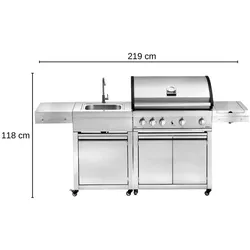
Grandhall ELITE G4 Sink Set Gasgrill Grill Gas Garten Kamin Outdoor GrillGrandhall Elite G4 mit Sink Gasgrill Der Grandhall Elite G mit dem neuen Sink Modul überzeugt mit einer großzügigen Grillfläche und solider Verarbeitung. Ein echtes Highlight auf Ihrer Terrasse. Der Grill lässt keine wünsche offen und ist von der Haptik ideal zu bedienen. Das Grillset bietet viel Platz und außerordentliche Leistung für Ihre nächste Familienfeier oder Gartenparty. Der Grandhall Elite G4 besteht aus hochwertigem Edelstahl 304, die Seitenteile des Grilldeckesl bestehen aus Aluguss, das macht den Grill langlebig. Der Elite G4 besteht aus 4 Hauptbrennern mit 16,8 kW Leistung, sowie einen Backburner mit 3,2 kW Leistung. Der Grill ist mit 3 Edelstahlrosten ausgestattet sowie 1 porzellanbeschichtetes Gusseiserne Grillplatte. Alle Grillroste sind leicht zu reinigen und sorgen für gutes Brandings. Mit der Grillplatte können Sie auch Rührei, Pancakes z.B. kochen. Mit dem Infrarot Backburner zaubern Sie leckere Hähnchen oder einen saftigen Braten von Ihrer Outdoorküche mit dem optional erhältlichen Drehspieß. Sie können sogar Pizza mit dem Pizzastein Set von Grandhall auf den Elite G4 zaubern. Der Einsatz mit einem Drehspieß oder Rotisserie gibt der Brenner Strahlungshitze an das sich drehbare Grillgut ab und erzeugt somit besonders knusprige Ergebnisse. Es kann kein Fett in die Flamme tropfen und somit auch kein Fettbrand entstehen. Fangen Sie den Bratensaft super einfach mit einer Fettauffangschale auf und zaubern Sie daraus leckeren Soßen. Der Grandhall Elite G4 Sink wird mit einer Seitenablage verbauten Sear-Burner ausgeliefert sowie mit der SINK Baukastenspüle. Die SINK Spüle besteht auch aus hochwertigem Edeltahl 304. Im Lieferumfang sind bereits Wasserhahn, Anschluss für Zu- und Ablauf vorhanden. Zusätzlich bietet der Unterschrank noch eine möglichkeit für Stauraum. Merkmale Elite G4 Sink: 4 Edelstahlbrenner Leistung 17,2 kW 1 Keramik Brenner in der Seitenablage 4,4 kW (Sear Burner) 1 Infrarot Heckbrenner mit 4,3 kW (Backburner) 3 Edelstahl Grillroste je 44,8x20 cm 1 porzellanemaillierte gusseiserne Grillplatte 44,8x20 cm Fettauffangschale an der Vorderseite herausnehmbar Grillfläche 80x45 cm Doppelwandiger Deckel Warmhalterost Elektrische Druck-Knopf-Zündung Aufbewahrung Gasflasche im Unterschrank 11 kg Handliches Waschbecken mit Zu-und Ablaufgarnitur Abstand leicht Brennbare Materialien H100 cm / T45 cm Deckelhöhe bei geschlossenem - / geöffneten Deckel 50 / 88 cm Maße: B219xH118xT63 cm Gewicht: 70 kg Lieferumfang: 1x Grandhall Elite G4 Sink Grill 1x Bedienungsanleitung 1x Montagematerial2085,00 €*Versand: 0,00 €Sichere Weiterleitung zum Anbieter
-
Wie kann ich USB Debugging deaktivieren?
Um USB-Debugging zu deaktivieren, musst du zuerst die Entwickleroptionen auf deinem Gerät aktivieren. Gehe dazu in die Einstellungen deines Smartphones, tippe auf "Über das Telefon" und dann mehrmals auf "Build-Nummer", bis die Entwickleroptionen freigeschaltet sind. Anschließend gehe zurück zu den Einstellungen, wähle "Entwickleroptionen" aus und deaktiviere dort die Option für USB-Debugging. Bestätige die Deaktivierung und schon ist USB-Debugging auf deinem Gerät ausgeschaltet. **
-
Wie kann ich USB Debugging aktivieren?
Um USB-Debugging zu aktivieren, musst du zuerst die Entwickleroptionen auf deinem Android-Gerät aktivieren. Dazu gehst du in die Einstellungen, wählst den Punkt "Über das Telefon" oder "Telefoninfo" und tippst mehrmals auf die Build-Nummer, bis du als Entwickler freigeschaltet bist. Anschließend gehst du zurück zu den Einstellungen, wählst "Entwickleroptionen" aus und aktivierst dort die Option "USB-Debugging". Danach verbindest du dein Gerät mit einem Computer und bestätigst die USB-Debugging-Anfrage auf deinem Smartphone. Nun ist USB-Debugging aktiviert und du kannst dein Gerät für Entwicklerzwecke nutzen. **
-
Wie aktiviere ich USB-Debugging über ADB?
Um USB-Debugging über ADB zu aktivieren, musst du zuerst die Entwickleroptionen auf deinem Android-Gerät aktivieren. Gehe dazu zu den Einstellungen, tippe auf "Über das Telefon" oder "Telefoninfo" und tippe dann sieben Mal auf "Build-Nummer". Dadurch werden die Entwickleroptionen freigeschaltet. Gehe dann zurück zu den Einstellungen, tippe auf "Entwickleroptionen" und aktiviere "USB-Debugging". **
-
Wo finde ich USB Debugging Samsung Galaxy s7?
Um USB-Debugging auf einem Samsung Galaxy S7 zu aktivieren, musst du zuerst die Entwickleroptionen auf dem Gerät freischalten. Gehe dazu in die Einstellungen deines Geräts und tippe auf "Über das Telefon". Dort findest du die Build-Nummer, die du mehrmals hintereinander antippen musst, bis die Entwickleroptionen freigeschaltet sind. Sobald die Entwickleroptionen verfügbar sind, gehe zurück zu den Einstellungen und wähle "Entwickleroptionen" aus. Suche nach der Option "USB-Debugging" und aktiviere sie, indem du den Schalter nach rechts schiebst. Wenn du nun dein Samsung Galaxy S7 mit einem Computer verbindest, wirst du aufgefordert, die USB-Debugging-Verbindung zu autorisieren. Bestätige dies auf deinem Gerät, um eine Verbindung zwischen dem Gerät und dem Computer herzustellen, die das Debugging ermöglicht. Wenn du Schwierigkeiten hast, die Entwickleroptionen oder die USB-Debugging-Option zu finden, kannst du auch online nach Anleitungen suchen oder den Samsung-Support kontaktieren, um weitere Unterstützung zu erhalten. **
* Alle Preise verstehen sich inklusive der gesetzlichen Mehrwertsteuer und ggf. zuzüglich Versandkosten. Die Angebotsinformationen basieren auf den Angaben des jeweiligen Shops und werden über automatisierte Prozesse aktualisiert. Eine Aktualisierung in Echtzeit findet nicht statt, so dass es im Einzelfall zu Abweichungen kommen kann. ** Hinweis: Teile dieses Inhalts wurden von KI erstellt.