Domain edelstahlgasgrill.de kaufen?
Wir ziehen mit dem Projekt
edelstahlgasgrill.de um.
Sind Sie am Kauf der Domain
edelstahlgasgrill.de interessiert?
domain@kv-gmbh.de · 0541-91531010
Domain edelstahlgasgrill.de kaufen?
Wie richte ich den TP-Link AC1200 Wireless Media Server ein?
Um den TP-Link AC1200 Wireless Media Server einzurichten, verbinde ihn zunächst mit deinem Router über ein Ethernet-Kabel. Öffne dann einen Webbrowser und gib die IP-Adresse des Routers ein. Melde dich mit deinen Anmeldedaten an und navigiere zu den Einstellungen für den Media Server. Dort kannst du die gewünschten Einstellungen vornehmen, wie z.B. die Freigabe von Dateien oder das Einrichten eines Medienservers. **
Wie verbinde ich meinen TP-Link Wireless N Router mit meinem Handy?
Um deinen TP-Link Wireless N Router mit deinem Handy zu verbinden, musst du sicherstellen, dass dein Handy mit dem WLAN-Netzwerk des Routers verbunden ist. Gehe dazu in die Einstellungen deines Handys, wähle WLAN aus und suche nach dem Namen des Routers. Wähle das Netzwerk aus und gib das Passwort ein, falls erforderlich. Sobald die Verbindung hergestellt ist, kannst du auf das Internet über den Router zugreifen. **

Ähnliche Suchbegriffe für TP-LINK-Wireless-Bridge-5
Top-Angebote
Produkte zum Begriff TP-LINK-Wireless-Bridge-5:
-
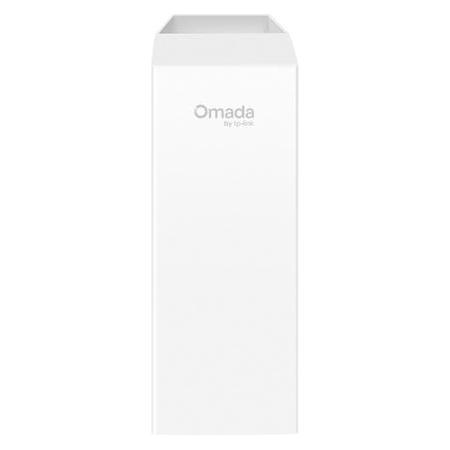
TP-LINK Omada EAP215-Bridge KIT (VPE 2) Wireless Bridge 5GHz 867Mbps AccessPointAuf einen BlickAnzahl Ethernet-LAN-Anschlüsse (RJ-45)3Unterstützte SicherheitsalgorithmenSNMP, SNMPv2, SNMPv3, SSHMAC Adressen FilternJaFernauthentifizierungs-Einwähl-Benutzerdienst (RADIUS)JaZugriffkontrolllisteJaAntennentypInternAlle technischen Daten anzeigen (43 Angaben)Anschlüsse und SchnittstellenAnzahl Ethernet-LAN-Anschlüsse (RJ-45)3SicherheitUnterstützte SicherheitsalgorithmenSNMP, SNMPv2, SNMPv3, SSHMAC Adressen FilternJaFernauthentifizierungs-Einwähl-Benutzerdienst (RADIUS)JaZugriffkontrolllisteJaAntenneAntennentypInternAntennenrichtungsartDirektionalAntennenfunktionenIntegrierte AntennePolarisationDuale PolarisationAntenne Zunahmeniveau (max)11 dBiEnergieEnergie Über Ethernet (PoE) UnterstützungJaPower-over-Ethernet (PoE)-Typ unterstütztPassive PoEDC Spannungsrange12 VDesignReset-KnopfJaProduktfarbeWeißPlatzierungStangeLED-AnzeigenJaMerkmale5 GHzJaMaximale Datenübertragungsrate867 Mbit/sMaximale Datenübertragungsrate (5 GHz)867 Mbit/sEthernet LAN Datentransferraten10,100...187,00 €*Versand: 0,00 €Sichere Weiterleitung zum Anbieter
-
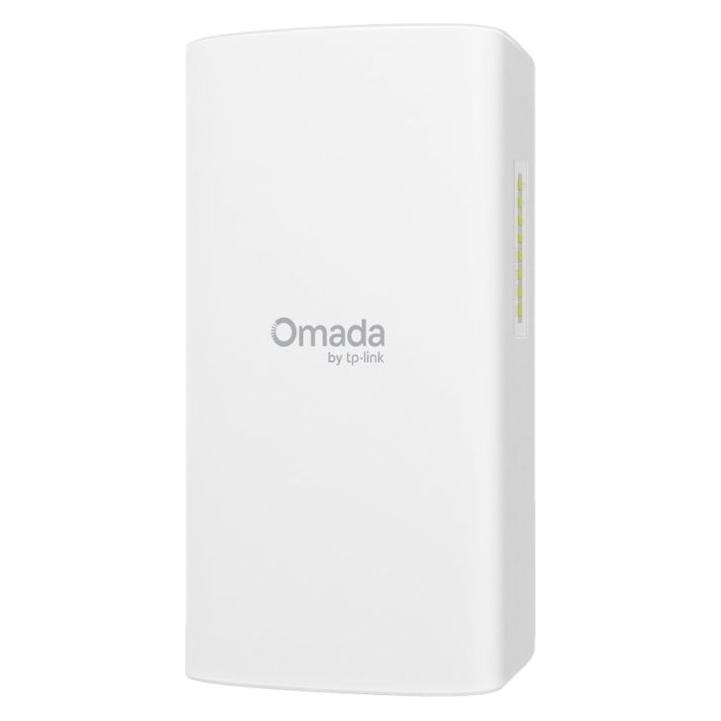
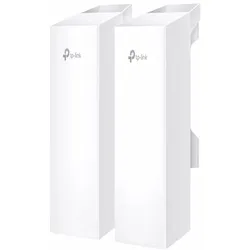
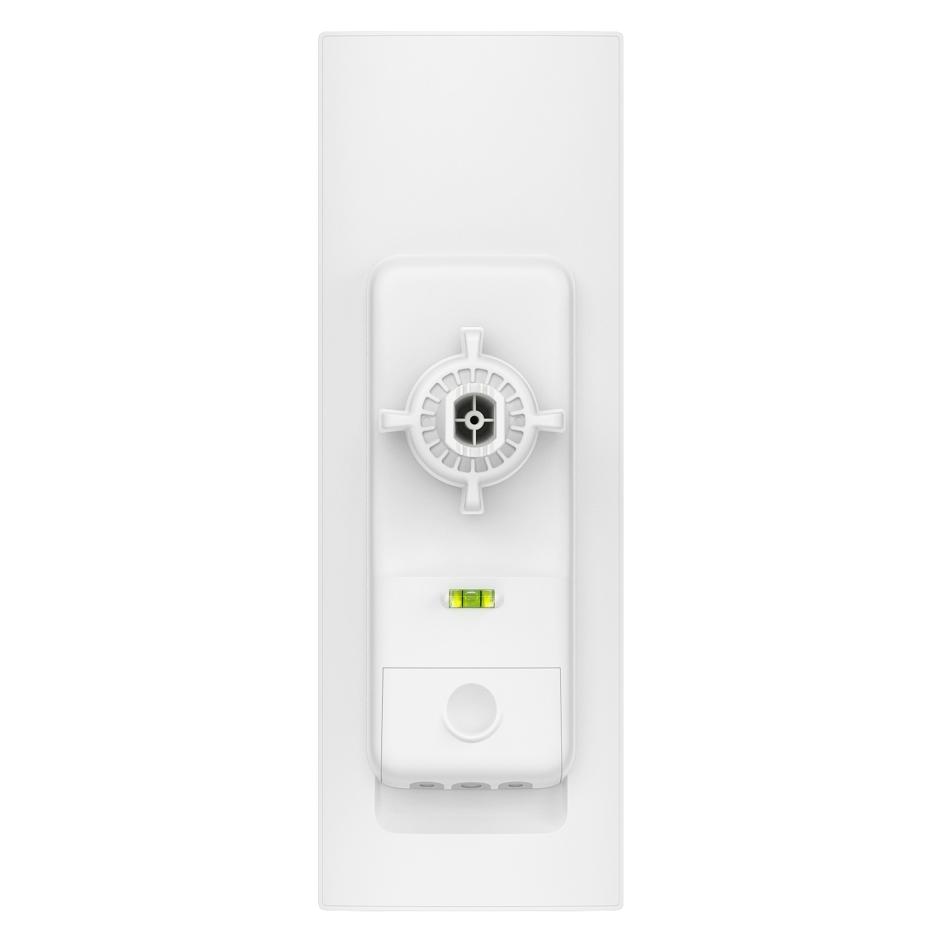
TP-LINK Omada EAP211-Bridge KIT V1 - Wireless Bridge - 1GbE - Wi-Fi 5 - 5GHz - Cloud-verwaltet - Stabmontage Packung mAusgestattet mit 2x2 MU-MIMO-Technologie und Beamforming-Technologie sorgt das TP-Link Omada EAP211-Bridge KIT V1 für eine stabile und effiziente drahtlose Verbindung und verbessert das Benutzererlebnis durch die Bereitstellung von fokussierten Wi-Fi-Signalen für angeschlossene Geräte. Diese Wireless Bridge ist sowohl für den Innen- als auch für den Außenbereich geeignet. Sie verfügt über ein robustes Design mit IP65-Wetterschutz, 6 kV Blitzschutz und arbeitet in einem weiten Temperaturbereich von -40 °C bis 70 °C. Damit ist sie ideal für jede Umgebung. Mit Unterstützung der Verschlüsselungsalgorithmen WPA-Enterprise, WPA-Personal, WPA2-Enterprise und WPA2-Personal sowie MAC-Adressen-Authentifizierung und ACL-Unterstützung (Access Control List) sorgt das Gerät für eine sichere Netzwerkumgebung. Cloud-verwaltete Funktionen ermöglichen eine einfache Einrichtung und Fernverwaltung des Netzwerks, unterstützt durch Funktionen wie Quality of Service (QoS), VLAN-Unterstützung und Rogue-AP-Erkennung, um optimale Leistung und Sicherheit zu gewährleisten. Dank interner Antennen mit hoher Verstärkung und fortschrittlicher Netzwerkfunktionen erzielen Sie eine Reichweite von bis zu 1 km im offenen Raum und gewährleisten so eine zuverlässige Konnektivität in großen Bereichen.154,12 €*Versand: 0,00 €Sichere Weiterleitung zum Anbieter

-
Wie kann ich den TP-Link TL-WR841N als Wireless Access Point verwenden?
Um den TP-Link TL-WR841N als Wireless Access Point zu verwenden, musst du ihn zunächst über ein Ethernet-Kabel mit deinem Hauptrouter verbinden. Dann musst du die IP-Adresse des TP-Link Routers ändern, um Konflikte zu vermeiden. Schließlich musst du das WLAN des TP-Link Routers konfigurieren und sicherstellen, dass es den gleichen Netzwerknamen (SSID) und das gleiche Passwort wie dein Hauptrouter hat. **
-
Wie kann ich den TP-Link TL-WR841N 300Mbps Wireless N Router erneut installieren?
Um den TP-Link TL-WR841N 300Mbps Wireless N Router erneut zu installieren, schließen Sie zunächst den Router an die Stromversorgung an und verbinden Sie ihn mit Ihrem Modem. Verbinden Sie dann Ihren Computer über ein Ethernet-Kabel mit dem Router. Öffnen Sie einen Webbrowser und geben Sie die IP-Adresse des Routers (standardmäßig 192.168.0.1) in die Adressleiste ein. Melden Sie sich mit den Standard-Anmeldeinformationen (Benutzername und Passwort) an und folgen Sie den Anweisungen im Setup-Assistenten, um den Router zu konfigurieren. **
-
Warum macht der TP-Link WLAN-Adapter kein 5 GHz?
Es gibt verschiedene Gründe, warum ein TP-Link WLAN-Adapter möglicherweise kein 5 GHz unterstützt. Einer der Hauptgründe könnte sein, dass der Adapter älter ist und nur den älteren 2,4 GHz Standard unterstützt. Ein weiterer Grund könnte sein, dass der Adapter möglicherweise nicht über die erforderliche Hardware verfügt, um 5 GHz Frequenzen zu unterstützen. Es ist auch möglich, dass der Adapter bewusst auf den 5 GHz Frequenzbereich beschränkt ist, um Kosten zu sparen oder um die Kompatibilität mit älteren Geräten sicherzustellen. **
-
Funktioniert der TP-Link-Router im 5-GHz-Anschluss nicht?
Es gibt verschiedene Gründe, warum der TP-Link-Router möglicherweise nicht im 5-GHz-Anschluss funktioniert. Es könnte sein, dass der Router nicht für den 5-GHz-Betrieb konfiguriert ist oder dass das Gerät, mit dem du dich verbindest, nicht mit dem 5-GHz-Band kompatibel ist. Es ist auch möglich, dass es Interferenzen oder Störungen in deiner Umgebung gibt, die die 5-GHz-Verbindung beeinträchtigen. **
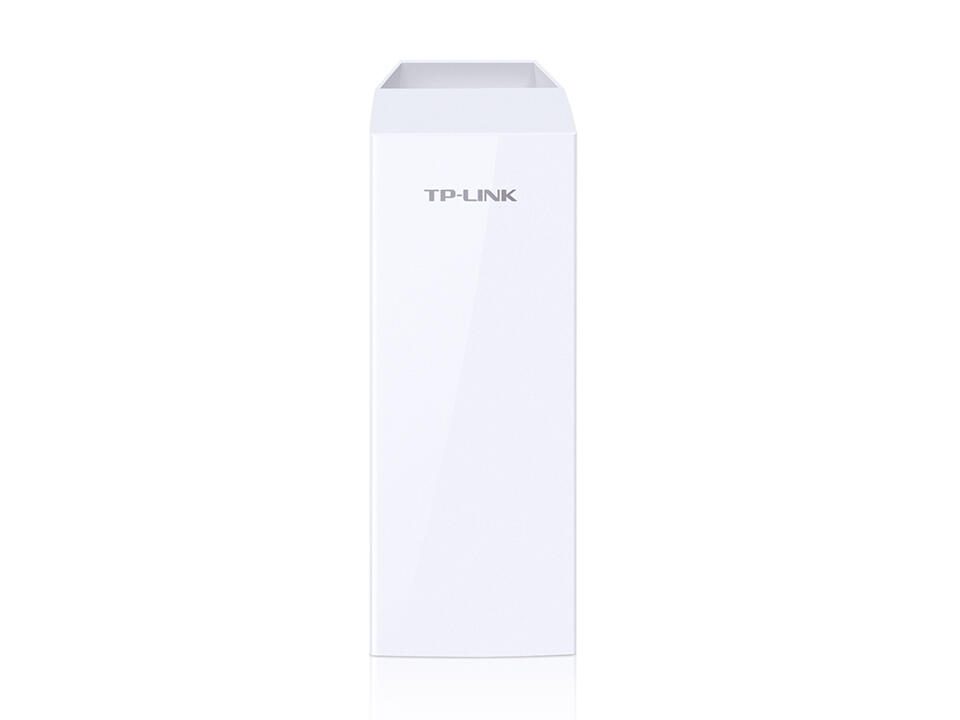

Wie kann ich den TP-Link Verstärker auf 5 GHz umstellen?
Um den TP-Link Verstärker auf 5 GHz umzustellen, müssen Sie zunächst sicherstellen, dass Ihr Router auch 5 GHz unterstützt. Gehen Sie dann in die Einstellungen des Verstärkers und suchen Sie nach der Option, das Frequenzband zu ändern. Wählen Sie dort 5 GHz aus und speichern Sie die Einstellungen. **
Wie funktioniert TP Link?
TP-Link ist ein Hersteller von Netzwerkgeräten wie Routern, Switches und Access Points. Die Geräte von TP-Link werden in der Regel über eine webbasierte Benutzeroberfläche konfiguriert. Um TP-Link-Geräte einzurichten, verbinden Sie sie mit Ihrem Computer über ein Ethernet-Kabel oder drahtlos über WLAN. Öffnen Sie dann einen Webbrowser und geben Sie die IP-Adresse des Geräts ein, um auf das Konfigurationsmenü zuzugreifen. Dort können Sie Einstellungen wie WLAN-Passwort, Netzwerkname und Sicherheitseinstellungen ändern. Nachdem Sie die gewünschten Einstellungen vorgenommen haben, speichern Sie diese und starten Sie das Gerät neu, um die Konfiguration zu übernehmen. **
Top-Angebote
Produkte zum Begriff TP-LINK-Wireless-Bridge-5:
-
TP-LINK Omada EAP215-Bridge KIT (VPE 2) Wireless Bridge 5GHz 867Mbps AccessPointAuf einen BlickAnzahl Ethernet-LAN-Anschlüsse (RJ-45)3Unterstützte SicherheitsalgorithmenSNMP, SNMPv2, SNMPv3, SSHMAC Adressen FilternJaFernauthentifizierungs-Einwähl-Benutzerdienst (RADIUS)JaZugriffkontrolllisteJaAntennentypInternAlle technischen Daten anzeigen (43 Angaben)Anschlüsse und SchnittstellenAnzahl Ethernet-LAN-Anschlüsse (RJ-45)3SicherheitUnterstützte SicherheitsalgorithmenSNMP, SNMPv2, SNMPv3, SSHMAC Adressen FilternJaFernauthentifizierungs-Einwähl-Benutzerdienst (RADIUS)JaZugriffkontrolllisteJaAntenneAntennentypInternAntennenrichtungsartDirektionalAntennenfunktionenIntegrierte AntennePolarisationDuale PolarisationAntenne Zunahmeniveau (max)11 dBiEnergieEnergie Über Ethernet (PoE) UnterstützungJaPower-over-Ethernet (PoE)-Typ unterstütztPassive PoEDC Spannungsrange12 VDesignReset-KnopfJaProduktfarbeWeißPlatzierungStangeLED-AnzeigenJaMerkmale5 GHzJaMaximale Datenübertragungsrate867 Mbit/sMaximale Datenübertragungsrate (5 GHz)867 Mbit/sEthernet LAN Datentransferraten10,100...187,00 €*Versand: 0,00 €Sichere Weiterleitung zum Anbieter
-
Wie richte ich den TP-Link AC1200 Wireless Media Server ein?
Um den TP-Link AC1200 Wireless Media Server einzurichten, verbinde ihn zunächst mit deinem Router über ein Ethernet-Kabel. Öffne dann einen Webbrowser und gib die IP-Adresse des Routers ein. Melde dich mit deinen Anmeldedaten an und navigiere zu den Einstellungen für den Media Server. Dort kannst du die gewünschten Einstellungen vornehmen, wie z.B. die Freigabe von Dateien oder das Einrichten eines Medienservers. **
-
Wie verbinde ich meinen TP-Link Wireless N Router mit meinem Handy?
Um deinen TP-Link Wireless N Router mit deinem Handy zu verbinden, musst du sicherstellen, dass dein Handy mit dem WLAN-Netzwerk des Routers verbunden ist. Gehe dazu in die Einstellungen deines Handys, wähle WLAN aus und suche nach dem Namen des Routers. Wähle das Netzwerk aus und gib das Passwort ein, falls erforderlich. Sobald die Verbindung hergestellt ist, kannst du auf das Internet über den Router zugreifen. **
-
Wie kann ich den TP-Link TL-WR841N als Wireless Access Point verwenden?
Um den TP-Link TL-WR841N als Wireless Access Point zu verwenden, musst du ihn zunächst über ein Ethernet-Kabel mit deinem Hauptrouter verbinden. Dann musst du die IP-Adresse des TP-Link Routers ändern, um Konflikte zu vermeiden. Schließlich musst du das WLAN des TP-Link Routers konfigurieren und sicherstellen, dass es den gleichen Netzwerknamen (SSID) und das gleiche Passwort wie dein Hauptrouter hat. **
-
Wie kann ich den TP-Link TL-WR841N 300Mbps Wireless N Router erneut installieren?
Um den TP-Link TL-WR841N 300Mbps Wireless N Router erneut zu installieren, schließen Sie zunächst den Router an die Stromversorgung an und verbinden Sie ihn mit Ihrem Modem. Verbinden Sie dann Ihren Computer über ein Ethernet-Kabel mit dem Router. Öffnen Sie einen Webbrowser und geben Sie die IP-Adresse des Routers (standardmäßig 192.168.0.1) in die Adressleiste ein. Melden Sie sich mit den Standard-Anmeldeinformationen (Benutzername und Passwort) an und folgen Sie den Anweisungen im Setup-Assistenten, um den Router zu konfigurieren. **
Ähnliche Suchbegriffe für TP-LINK-Wireless-Bridge-5
-
TP-LINK Omada EAP211-Bridge KIT V1 - Wireless Bridge - 1GbE - Wi-Fi 5 - 5GHz - Cloud-verwaltet - Stabmontage Packung mAusgestattet mit 2x2 MU-MIMO-Technologie und Beamforming-Technologie sorgt das TP-Link Omada EAP211-Bridge KIT V1 für eine stabile und effiziente drahtlose Verbindung und verbessert das Benutzererlebnis durch die Bereitstellung von fokussierten Wi-Fi-Signalen für angeschlossene Geräte. Diese Wireless Bridge ist sowohl für den Innen- als auch für den Außenbereich geeignet. Sie verfügt über ein robustes Design mit IP65-Wetterschutz, 6 kV Blitzschutz und arbeitet in einem weiten Temperaturbereich von -40 °C bis 70 °C. Damit ist sie ideal für jede Umgebung. Mit Unterstützung der Verschlüsselungsalgorithmen WPA-Enterprise, WPA-Personal, WPA2-Enterprise und WPA2-Personal sowie MAC-Adressen-Authentifizierung und ACL-Unterstützung (Access Control List) sorgt das Gerät für eine sichere Netzwerkumgebung. Cloud-verwaltete Funktionen ermöglichen eine einfache Einrichtung und Fernverwaltung des Netzwerks, unterstützt durch Funktionen wie Quality of Service (QoS), VLAN-Unterstützung und Rogue-AP-Erkennung, um optimale Leistung und Sicherheit zu gewährleisten. Dank interner Antennen mit hoher Verstärkung und fortschrittlicher Netzwerkfunktionen erzielen Sie eine Reichweite von bis zu 1 km im offenen Raum und gewährleisten so eine zuverlässige Konnektivität in großen Bereichen.154,12 €*Versand: 0,00 €Sichere Weiterleitung zum Anbieter
-
Bernsen, Daniel: LINK-15: Geschichte ab Klasse 5LINK-15: Geschichte ab Klasse 5 , Von den ersten Menschen bis zum Ende des Mittelalters , Zündkabel & Zündkabelstecker > Elektrik & Zündungen , Erscheinungsjahr: 202410, Autoren: Bernsen, Daniel~Hild, Ronald, Seitenzahl/Blattzahl: 60, Keyword: Altsteinzeit; Antikes Griechenland; Attische Demokratie; Bronzezeit; Byzantinisches Reich; Concept Map; Eisenzeit; Gamification; Geschichte spielen; Jungsteinzeit; Lernspiel; Mittelalter; Pharaonen; Renaissance; Römer; Spiel; Ägypten, Fachschema: Geschichte / Lehrermaterial, Bildungsmedien Fächer: Geschichte, Fachkategorie: Unterricht und Didaktik: Geschichte, Warengruppe: HC/Schulbücher/Unterrichtsmat./Lehrer, UNSPSC: 49019900, Warenverzeichnis für die Außenhandelsstatistik: 49019900, Länge: 297, Breite: 210, Höhe: 10, Gewicht: 302, Produktform: Kartoniert, Genre: Schule und Lernen,29,95 €*Versand: 0,00 €Sichere Weiterleitung zum Anbieter
-
Warum macht der TP-Link WLAN-Adapter kein 5 GHz?
Es gibt verschiedene Gründe, warum ein TP-Link WLAN-Adapter möglicherweise kein 5 GHz unterstützt. Einer der Hauptgründe könnte sein, dass der Adapter älter ist und nur den älteren 2,4 GHz Standard unterstützt. Ein weiterer Grund könnte sein, dass der Adapter möglicherweise nicht über die erforderliche Hardware verfügt, um 5 GHz Frequenzen zu unterstützen. Es ist auch möglich, dass der Adapter bewusst auf den 5 GHz Frequenzbereich beschränkt ist, um Kosten zu sparen oder um die Kompatibilität mit älteren Geräten sicherzustellen. **
-
Funktioniert der TP-Link-Router im 5-GHz-Anschluss nicht?
Es gibt verschiedene Gründe, warum der TP-Link-Router möglicherweise nicht im 5-GHz-Anschluss funktioniert. Es könnte sein, dass der Router nicht für den 5-GHz-Betrieb konfiguriert ist oder dass das Gerät, mit dem du dich verbindest, nicht mit dem 5-GHz-Band kompatibel ist. Es ist auch möglich, dass es Interferenzen oder Störungen in deiner Umgebung gibt, die die 5-GHz-Verbindung beeinträchtigen. **
-
Wie kann ich den TP-Link Verstärker auf 5 GHz umstellen?
Um den TP-Link Verstärker auf 5 GHz umzustellen, müssen Sie zunächst sicherstellen, dass Ihr Router auch 5 GHz unterstützt. Gehen Sie dann in die Einstellungen des Verstärkers und suchen Sie nach der Option, das Frequenzband zu ändern. Wählen Sie dort 5 GHz aus und speichern Sie die Einstellungen. **
-
Wie funktioniert TP Link?
TP-Link ist ein Hersteller von Netzwerkgeräten wie Routern, Switches und Access Points. Die Geräte von TP-Link werden in der Regel über eine webbasierte Benutzeroberfläche konfiguriert. Um TP-Link-Geräte einzurichten, verbinden Sie sie mit Ihrem Computer über ein Ethernet-Kabel oder drahtlos über WLAN. Öffnen Sie dann einen Webbrowser und geben Sie die IP-Adresse des Geräts ein, um auf das Konfigurationsmenü zuzugreifen. Dort können Sie Einstellungen wie WLAN-Passwort, Netzwerkname und Sicherheitseinstellungen ändern. Nachdem Sie die gewünschten Einstellungen vorgenommen haben, speichern Sie diese und starten Sie das Gerät neu, um die Konfiguration zu übernehmen. **
* Alle Preise verstehen sich inklusive der gesetzlichen Mehrwertsteuer und ggf. zuzüglich Versandkosten. Die Angebotsinformationen basieren auf den Angaben des jeweiligen Shops und werden über automatisierte Prozesse aktualisiert. Eine Aktualisierung in Echtzeit findet nicht statt, so dass es im Einzelfall zu Abweichungen kommen kann. ** Hinweis: Teile dieses Inhalts wurden von KI erstellt.